
Chuyển Chrome sang tiếng Việt trên PC và Mobile
1. Chuyển Chrome sang tiếng Việt trên PC
Bước 1:
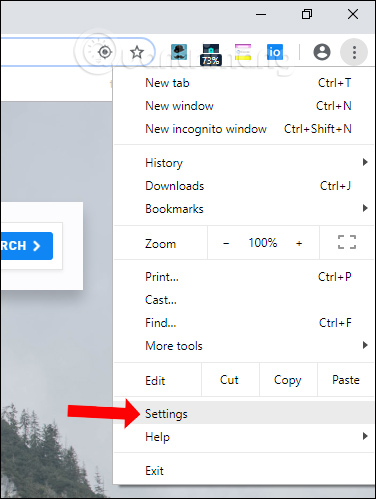
Tại giao diện trình duyệt Chrome bạn nhấn vào biểu tượng 3 dấu chấm rồi chọn vào Settings.
Bước 2:
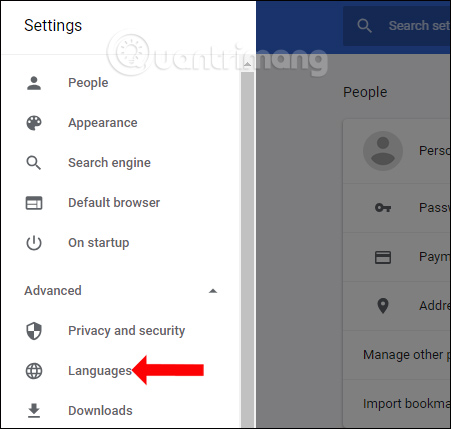
Chuyển sang giao diện cài đặt trên trình duyệt, nhấn chọn vào biểu tượng 3 dấu gạch ngang bên trái rồi chọn tiếp vào Advanced. Trong danh sách xổ xuống nhấn vào phần Languages.
Bước 3:
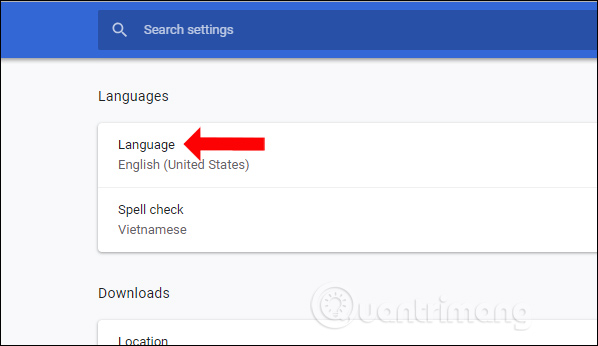
Khi đó tại phần Language sẽ để ngôn ngữ hiện tại trên trình duyệt, ở đây đang để là tiếng Anh. Bạn click vào phần ngôn ngữ để thay đổi.
Bước 4:
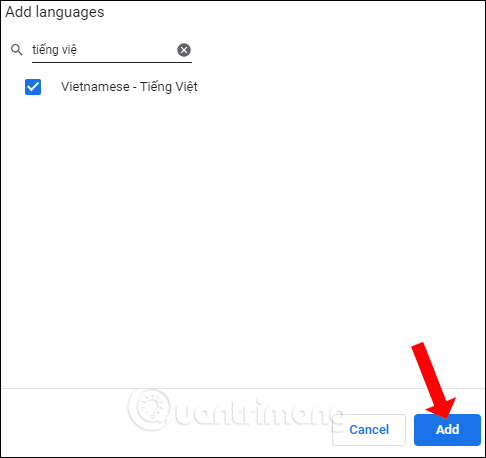
Để thêm ngôn ngữ tiếng Việt vào danh sách ngôn ngữ cho trình duyệt Chrome, bạn nhấn vào Add languages.
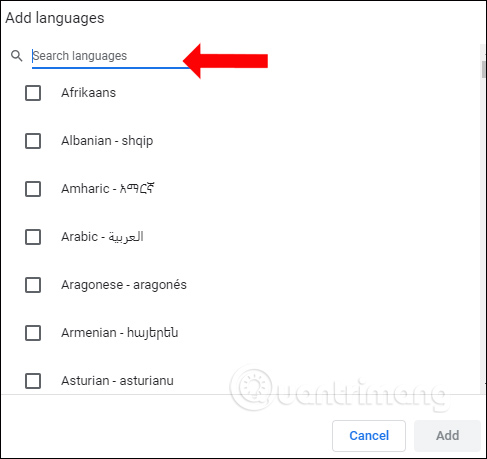
Hiển thị danh sách để tìm kiếm ngôn ngữ muốn thêm vào danh sách ngôn ngữ trên Chrome. Bạn nhập tiếng Việt vào thanh tìm kiếm bên trên. Tích chọn vào tiếng Việt và nhấn tiếp vào nút Add để thêm tiếng Việt.
Bước 5:
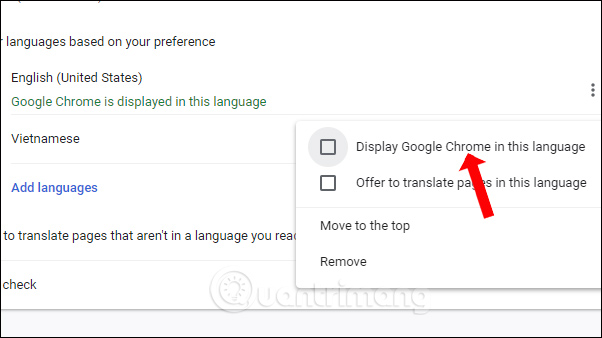
Quay lại giao diện danh sách ngôn ngữ trên Chrome. Tại Vietnamese nhấn vào biểu tượng 3 dấu chấm, rồi nhấn vào ô Display Google Chrome in this language.
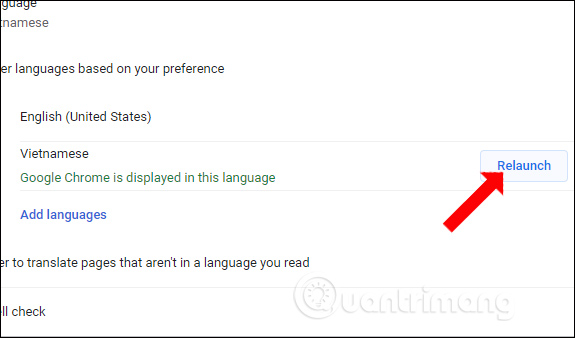
Nhấn vào nút Relaunch để khởi động lại trình duyệt Chrome.
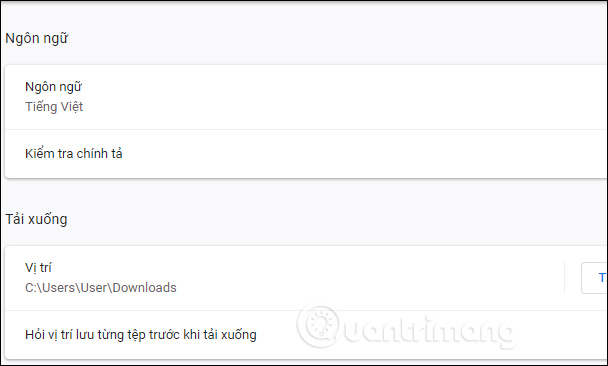
Trình duyệt Chrome sẽ đổi sang ngôn ngữ tiếng Việt như hình dưới đây.
2. Cách đổi Chrome sang tiếng Việt trên mobile
1. Đổi ngôn ngữ Chrome trên iPhone
Với bản Chrome iOS chúng ta phải đổi ngôn ngữ của thiết bị thì giao diện của trình duyệt cũng sẽ thay đổi theo. Chẳng hạn chúng ta sẽ đổi giao diện tiếng Anh trên Chrome sang tiếng Việt.
Bước 1:
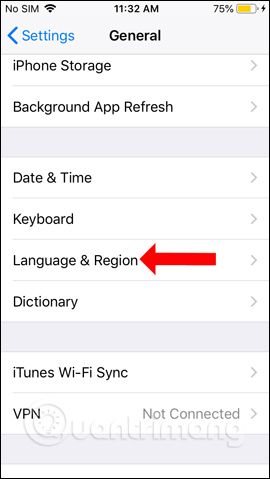
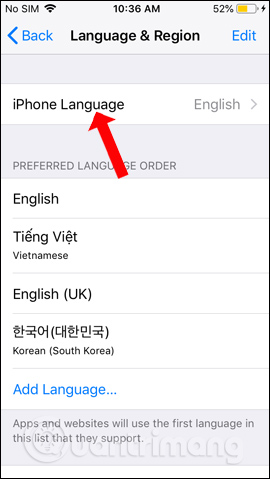
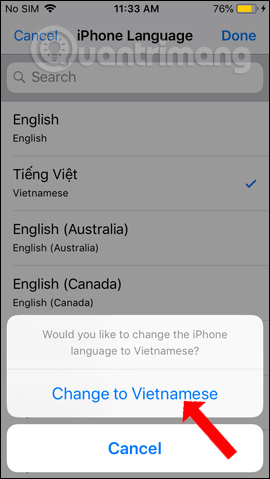
Người dùng truy cập vào Settings, chọn General rồi tìm tới phần Language & Region. Tiếp tục nhấn vào iPhone Language để lựa chọn ngôn ngữ mới cho thiết bị.
Bước 2:
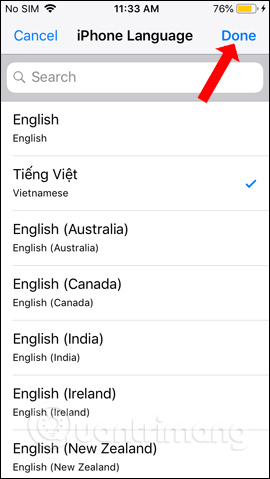
Trong danh sách các ngôn ngữ mà iPhone hỗ trợ, nhấn vào Vietnames rồi nhấn nút Done bên trên. Người dùng nhấn xác nhận Change to Vietnames và chờ iPhone đổi sang ngôn ngữ tiếng Việt.
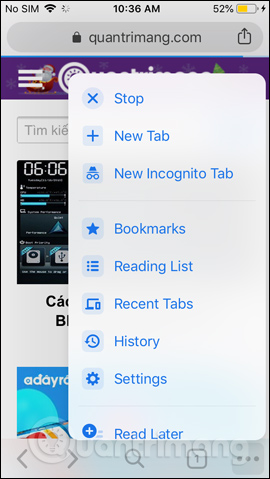
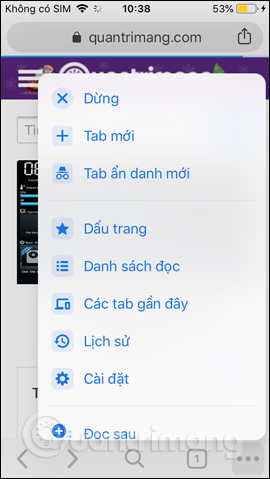
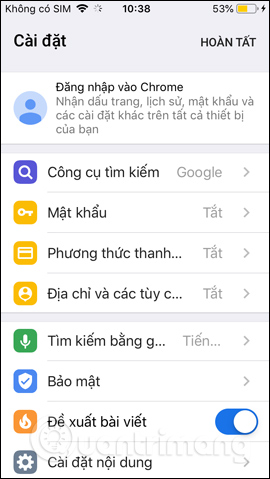
Kết quả khi quay lại Chrome chúng ta sẽ thấy giao diện trình duyệt đang ở tiếng Việt.
2. Đổi Chrome Android sang tiếng Việt
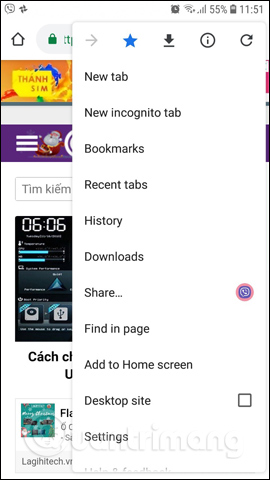
Để đổi ngôn ngữ của Chrome Android từ tiếng Anh sang tiếng Việt hoặc bất kỳ ngôn ngữ nào khác, chúng ta cũng cần đổi ngôn ngữ của thiết bị sang tiếng Việt. Khi đó giao diện trình duyệt Chrome trên Android sẽ được đổi sang tiếng Việt. Với những thiết bị Android không hỗ trợ tiếng Việt thì chúng ta cần phải cài đặt thêm ứng dụng hỗ trợ. Nhưng nhìn chung hiện tại đa phần các thiết bị Android đều có hỗ trợ thêm ngôn ngữ tiếng Việt để sử dụng.
Cách cài tiếng Việt trên điện thoại Android bạn đọc tại bài viết Hướng dẫn cài tiếng Việt trên điện thoại Android.
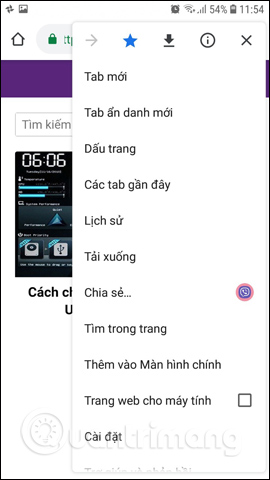
Như vậy bạn đã biết cách đổi ngôn ngữ trình duyệt Chrome sang tiếng Việt hoặc bất cứ ngôn ngữ nào khác. Với các thiết bị di động thì ngôn ngữ tình duyệt sẽ tự động được thay đổi theo ngôn ngữ của thiết bị, nên chúng ta chỉ cần đổi ngôn ngữ của điện thoại là được. Với Chrome trên máy tính sẽ có nhiều tùy chọn sử dụng ngôn ngữ hơn cho giao diện.
- Mẫu phiếu đăng ký dự thi chứng chỉ Tin học 2023
- DANH SÁCH THÍ SINH ĐỦ ĐIỀU KIỆN CẤP CHỨNG CHỈ ỨNG DỤNG CNTT CƠ BẢN ĐỢT 09 NĂM 2022 KHÓA THI NGÀY 03/12/2022
- DANH SÁCH THÍ SINH ĐỦ ĐIỀU KIỆN CẤP CHỨNG CHỈ ỨNG DỤNG CNTT CƠ BẢN ĐỢT 08 NĂM 2022 KHÓA THI NGÀY 15/10/2022
- DANH SÁCH THÍ SINH ĐỦ ĐIỀU KIỆN CẤP CHỨNG CHỈ ỨNG DỤNG CNTT CƠ BẢN ĐỢT 07 NĂM 2022 KHÓA THI NGÀY 18/9/2022
- DANH SÁCH THÍ SINH ĐỦ ĐIỀU KIỆN CẤP CHỨNG CHỈ ỨNG DỤNG CNTT CƠ BẢN ĐỢT 06 NĂM 2022 KHÓA THI NGÀY 6/8/2022
- DANH SÁCH THÍ SINH ĐỦ ĐIỀU KIỆN CẤP CHỨNG CHỈ ỨNG DỤNG CNTT CƠ BẢN ĐỢT 05 NĂM 2022 KHÓA THI NGÀY 11/6/2022
- DANH SÁCH THÍ SINH ĐỦ ĐIỀU KIỆN CẤP CHỨNG CHỈ ỨNG DỤNG CNTT CƠ BẢN ĐỢT 04 NĂM 2022 KHÓA THI NGÀY 22/5/2022
- DANH SÁCH THÍ SINH ĐỦ ĐIỀU KIỆN CẤP CHỨNG CHỈ ỨNG DỤNG CNTT CƠ BẢN ĐỢT 03 NĂM 2022
- THÔNG BÁO: Về việc tổ chức thi và cấp chứng chỉ tin học Ứng dụng Công nghệ thông tin cơ bản
- Chuyển đổi PDF sang WORD Ver_14
Danh mục menu